
LINK DO DOWNLOAD DO PAC STEAM:
http://www.megaupload.com/?d=9XG90SS7
2 - Criando sprays
Se você quer fazer um spray com o seu nome, o nome do seu clan, ou outra coisa…
Veja esse tutorial.
Veja esse tutorial.
1 – Você precisa de um programa que produz o Spray. O nome dele é Half Life Logo Creator, que pode ser encontrado AQUI
2 – Faça um figura com extenção .BMP, em 256 cores (8bits de cores) de preferência com resolução de no máximo 180 x 180. Pode ser uma que já exista…

3- Abra o programa Half-Life Logo Creator.
4- Insira a Figura (a figura será o Spray).
5 – Se a barra TOTAL PIXELS, ficar vermelha, clique em AUTOSIZE, para redimencionar a figura. Vá mexendo nos numeros para ver qual o melhor tamanho para seu logo. Lembre-se que ficará verde o nº total de pixels e não vermelho.

6 – Após achar o tamanho exato do seu logo clique no botão “Locate Half-Life” e ache o arquivo “hl.exe”.
7 – Deixe marcado a opção “Bell Filter” e deixar marcado na caixa de baixo de opções o “Counter-Strike” e “Save It to C:” (irá criar um arquivo chamado “pldecal.wad” ) Clique em MAKE WAD, para criar o arquivo.
8 – Vá até onde você especificou ser salvo o arquivo, (Ou na pasta Half-Life Logo Creator) clique no arquivo com o Botão direito “pldecal.wad”, e depois propriedades, coloque seu arquivo com extenção .WAD como SOMENTE LEITURA.
Para instalar os sprays no Counter Strike 1.6 é muito fácil.
O diretório é o mesmo que no CS 1.5. Veja:
O diretório é o mesmo que no CS 1.5. Veja:
1- Coloque os arquivos do seu spray em:
“C:/Arquivos de Programas/Steam/SteamApps/seu@email.com/Counter-Strike/cstrike”
“C:/Arquivos de Programas/Steam/SteamApps/seu@email.com/Counter-Strike/cstrike”
2- Após a intalação dele, renomeie o arquivo .wad para “tempdecal”, caso ainda não esteja com este nome.
Está pronto. Evite ao máximo entrar em options, pois ele cancelará o spray e voltará ao da valve. OBS. Lembrando que esse tipo de instalação também serve para o Condition Zero, apenas mude “cstrike” para “czero” (Isso dentro da pasta do Condition Zero).
Está pronto. Evite ao máximo entrar em options, pois ele cancelará o spray e voltará ao da valve. OBS. Lembrando que esse tipo de instalação também serve para o Condition Zero, apenas mude “cstrike” para “czero” (Isso dentro da pasta do Condition Zero).
Seu Spray foi criado, e agora você pode usá-lo!
Observações caso o spray não apareça:
Problema: Meu spray não aparece! eu vejo o spray default, mas eu não vejo o meu
Solução: Você foi no customize após ter instalado o Spray? Se você foi, você resetou o seu spray, você precisa colocar novamente na pasta cstrike o arquivo pldecal.wad.
Problema: O Spray não aparece, eu escuto o som do spay mas não aparece nada.
Solução: Vá em configuration / Video modes. Lá você tem 3 opções: Software, Direct3D e OpenGL. Troque seu video mode para Software ou OpenGL (recomendado). Direct3D não suporta os sprays.
Problema: O spray não aparece, eu não escuto barulho algum.
Solução: Vá para um servidor diferente ou crie o seu próprio somente para testar o spray, alguns servidores não dão suporte ao Custom Spray.
Problema: Eu acabei de entrar no servidor e mandei um pixe na parede e não apareceu nada!
Solução: Quando você acaba de entrar no servidor o seu spray ainda não foi carregado pelo server, espere um minuto, não demora.
3-Adicionando Admins ao AMXX
Vá na pasta addons\amxx\configs, abra o arquivo users.ini.
Veja abaixo qual dos 3 modos você quer e adicione no users.ini
Pelo SteamID (APENAS STEAM)Extrutura: "STEMID" "SENHA" "TIPO DE ACESSO" "TIPO DE CONTA"
Exemplo :"STEAM_0:1:12345" " " "abcdefghijklmnopqrstuvw" "ce"
Obs: Neste caso foi usado o tipo de conta "C" e "E", onde foi cadastrado um usuário pelo STEAM ID (flag "C") mas não será necessário o cadastro de uma senha, pois ela naum será checada (flag "E")...
Pelo IP (NÃO RECOMENDADO)
Extrutura:"IP" "SENHA" "TIPO DE ACESSO" "TIPO DE CONTA"
Exemplo :
"123.43.43.53" " " "abcdefghijklmnopqrstuvw" "de"
Obs.: Neste caso foi usado o tipo de conta "D" e "E", onde foi cadastrado um usuário pelo IP (flag "D") mas não será necessário o cadastro de uma senha, pois ela naum será checada (flag "E")...
Pelo NICK (RECOMENDADO PARA NON-STEAM)
Extrutura:"NICK" "SENHA" "TIPO DE ACESSO" "TIPO DE CONTA"Exemplo :"Slacker" "SENHA" "abcdefghijklmnopqrstuvw" "a"
Obs.: Neste caso foi usado somente o tipo de conta "A", onde foi cadastrado um usuário onde somente será checado a senha (flag "A")...
O próximo passo referesse a configuração de senha. Esta configuração deve ser feita na pasta ...\cstrike do usuário cadastrado sempre que for exigida a senha da pessoa cadastrada.
Pelo SteamID (APENAS STEAM)Extrutura: "STEMID" "SENHA" "TIPO DE ACESSO" "TIPO DE CONTA"
Exemplo :"STEAM_0:1:12345" " " "abcdefghijklmnopqrstuvw" "ce"
Obs: Neste caso foi usado o tipo de conta "C" e "E", onde foi cadastrado um usuário pelo STEAM ID (flag "C") mas não será necessário o cadastro de uma senha, pois ela naum será checada (flag "E")...
Pelo IP (NÃO RECOMENDADO)
Extrutura:"IP" "SENHA" "TIPO DE ACESSO" "TIPO DE CONTA"
Exemplo :
"123.43.43.53" " " "abcdefghijklmnopqrstuvw" "de"
Obs.: Neste caso foi usado o tipo de conta "D" e "E", onde foi cadastrado um usuário pelo IP (flag "D") mas não será necessário o cadastro de uma senha, pois ela naum será checada (flag "E")...
Pelo NICK (RECOMENDADO PARA NON-STEAM)
Extrutura:"NICK" "SENHA" "TIPO DE ACESSO" "TIPO DE CONTA"Exemplo :"Slacker" "SENHA" "abcdefghijklmnopqrstuvw" "a"
Obs.: Neste caso foi usado somente o tipo de conta "A", onde foi cadastrado um usuário onde somente será checado a senha (flag "A")...
O próximo passo referesse a configuração de senha. Esta configuração deve ser feita na pasta ...\cstrike do usuário cadastrado sempre que for exigida a senha da pessoa cadastrada.
Crie um arquivo chamado userconfig.cfg na pasta ...\cstrike e adicione a seguinte linha:
setinfo _pw "senha"
Lembrando que essa senha tem que ser a mesma do arquivousers.ini configurado na pasta addons\amxx\configs
Abra o arquivo autoexec.cfg (caso você não o tenha ainda, crie) e adicione a seguinte linha:exec userconfig.cfg
Pronto, seus admins ou usuários estão cadastrados !!!
Agora para testar se tudo foi feito corretamente, abra o CS crie um jogo, depois abaixe o console e digite o seguinte:
Agora para testar se tudo foi feito corretamente, abra o CS crie um jogo, depois abaixe o console e digite o seguinte:
amxmodmenu
4-Criando server no CS 1.6
Baixar Patch v23
Irá aparecer na sua área de trabalho o íco
Entre na pasta:
c:/…/valve

Depois clique em Start Server
Baixando arquivos e instalando
Primeiro passo é baixar a ferramenta da valve
C:\srcds\ conforme a tela abaixo.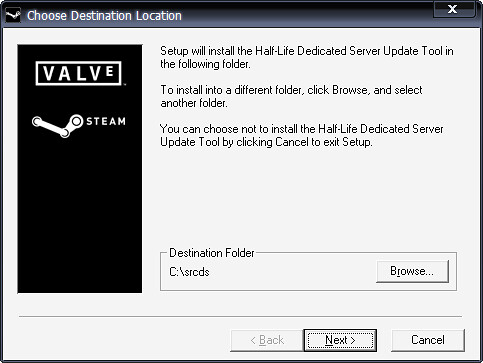
c:\srcds\hldsupdatetool.exe -command update -game "Counter-Strike Source" -dir .\cssNa primeira vez que executar, ele fará o download de todos arquivos necessários para a pasta css, dentro da pasta c:\srcds. Mas pode preparar uma noitada pra deixar baixando, porque no total deve dar mais ou menos 1,25 GB só de arquivos. E a velocidade não fica sempre nas melhores. Daí, toda vez que executar esse atalho (ou comando) ele atualizará o servidor, baixando apenas atualizações. (Calma que são poucas Quando possui)
Criando o ’server.cfg’
Não sei se acontece com todos, mesmo depois de tudo pronto e ainda ter executado, o servidor pode não criar o arquivo com as configurações, e apenas utilizar os valores padrão. Então aqui vai um link com um “gerador de server.cfg”. Lembrando que o arquivo gerado deverá ficar na pasta: cstrike\cfg, dentro da pasta de criação do servidor, ou seja, no nosso caso o caminho completo do arquivo seria:c:\srcds\css\cstrike\cfg\server.cfg.Criando Atalhos na Área de Trabalho
Simples. Clica com o botão direito no Desktop » Novo » Atalho. No campo “linha de comando”, preencher com:
C:\srcds\css\srcds.exe -autoupdate -game cstrike -tickrate 66 +mp_dynamicpricing 0Rápida Explicação
-autoupdate: atualizar o server automaticamente, sempre que houver nova; -game cstrike: pasta do conteúdo do jogo, cstrike;
-tickrate 66: tickrate é uma hitorinha um pouco mais complicada, mas basicamente variam entre 33, 66 e 100. Quanto maior, maior a taxa de atualização entre servidor cliente; maior também os recursos consumidos do computador. 66 é um ótimo valor;
e por fim, +mp_dynamicpricing 0, isso é pra tirar o preço dinâmico da Valve, que faz uma Eagle valer mais de 1300$.
Bom, agora é a parte mais fácil, só iniciar. Clica 2x no atalho. A interface é bem simples e não tem segredo nenhum. Olha:
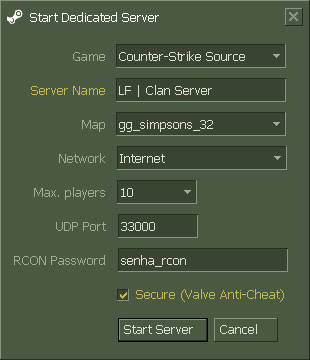
Detalhando:
- Game: nome do jogo (counter-strike source)
- Server name: nome do server pra aparecer na lista do steam
- Map: mapa que vai começar
- Network: Rede… internet e lan, ou só lan
- Max players: Quantidade máxima de jogadores. Slots. (depois de iniciar o server, só consegue alterar se reiniciá-lo).
- UDP Port: Porta na qual o server vai funcionar. Importante para pessoas que usam roteador, que é necessário usar o redirecionamento de portas (port fowarding) até o seu ip. Mais informações: portforward.com (selecione de acordocom seu router).
Normalmente tenho utilizado diferente da padrão (27016), porque algumas operadoras de banda larga tem praticado Traffic Shaping em portas principais de grande utlização/tráfego. - RCON Password: Senha utilizada pra “controle remoto” do server, via console.
- Secure (Valve Anti-Cheat): Nem precisa falar muito. Olha aqui e aqui.
Finalizando
Caso o servidor de lag com você mesmo sozinho siga os seguintes passos.
- Depois de o server estar executando.
- Abre o Gerenciador de Tarefas do Windows (Ctrl+Alt+Del… ou Ctrl+Alt+Del » Gerenciador de Tarefas… ou Menu iniciar » Executar… » taskmgr » [enter])
- Vai na Guia (aba) ‘Processos‘
- Procure pelo processo do servidor (srcds.exe)
- Clica com o botão direito do mouse » Definir Prioridade » Tempo Real (ou, no mínimo, Alta)

Nenhum comentário:
Postar um comentário